Товары закупаются у поставщиков, приходуются на склад и используются для приготовления блюд, заготовок и модификаторов. Блюда входят в меню и продаются гостям через приложение iikoFront. Блюда могут иметь несколько размеров и модификаций.
- Заведите список ингредиентов в разделе Товары, которые нужны для приготовления блюд, заготовок и модификаторов. Они необходимы для ведения складского учета.
- Добавьте Заготовки - заранее подготовленный продукт или полуфабрикат, который используется для приготовления блюд. Например, очищенный картофель, тесто, тертый сыр.
¶ Группы
Группы помогают объединить объекты одной категории, чтобы продавцу было проще ориентироваться в меню. Например для блюд “Кофе” и “Чай” можно создать папку “Горячие напитки”.
¶ Действия с группой
Работа с группой элементов номенклатуры включает следующие действия:
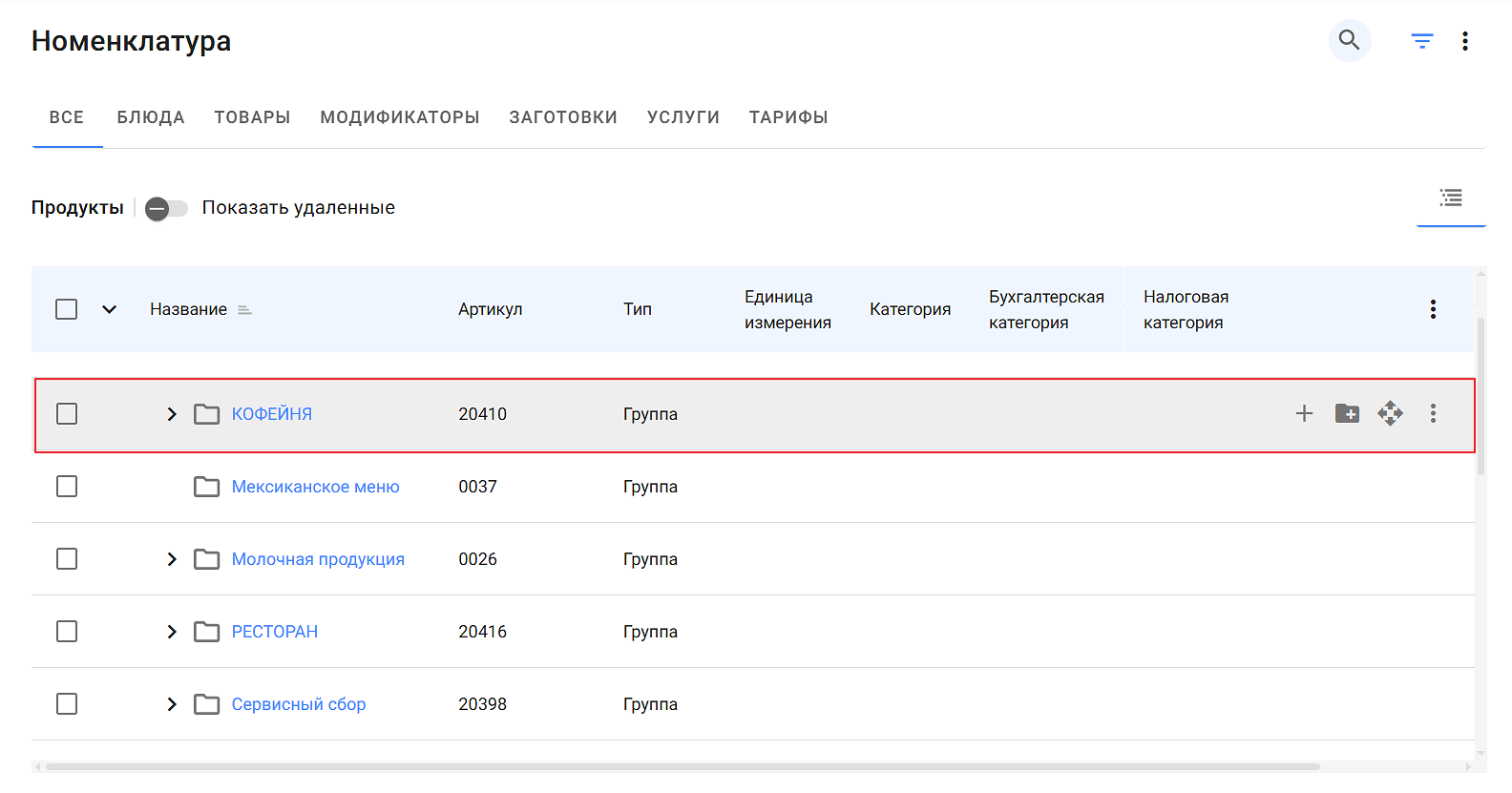
- Просмотр и редактирование параметров группы. Чтобы открыть параметры ранее созданной группы, нажмите на ее название.
- Просмотр элементов, входящих в состав группы. Для этого нажмите иконку > слева от названия группы.
- Добавление нового элемента в группу. Для этого наведите курсор на строку группы и нажмите иконку + в правой части строки.
- Создание новой группы. Для этого наведите курсор на строку любой группы и нажмите иконку +папка в правой части строки.
- Перемещение группы на другое положение в списке. Для этого наведите курсор на строку группы, которую необходимо переместить, нажмите иконку с четырьмя стрелками и, удерживая ее, переместите строку группы на нужное положение.
- Копирование группы. Для этого наведите курсор на строку группы, которую необходимо скопировать, нажмите иконку с тремя точками, а затем выберите Копировать.
- Применение свойств группы. Эта опция позволяет применить свойства группы ко всем элементам, включенным в нее. Для этого наведите курсор на строку группы, которую необходимо скопировать, нажмите иконку с тремя точками, а затем выберите Применить свойства группы.
- Удаление группы. Для этого наведите курсор на строку группы, которую необходимо удалить, нажмите иконку с тремя точками, а затем выберите Удалить.
¶ Блюда
Блюда готовятся по рецепту и продаются гостям. Блюдо состоит из ингредиентов и может иметь технологическую карту. Например, борщ, салат Цезарь, бефстроганов и пр. Блюда продаются на кассе и через внешние меню.
¶ Новое блюдо
- Перейдите в приложение Меню и цены.
- Выберите вкладку Блюда.
- Наведите курсор на строку группы, в которую хотите добавить блюдо, и нажмите иконку + в правой части строки.
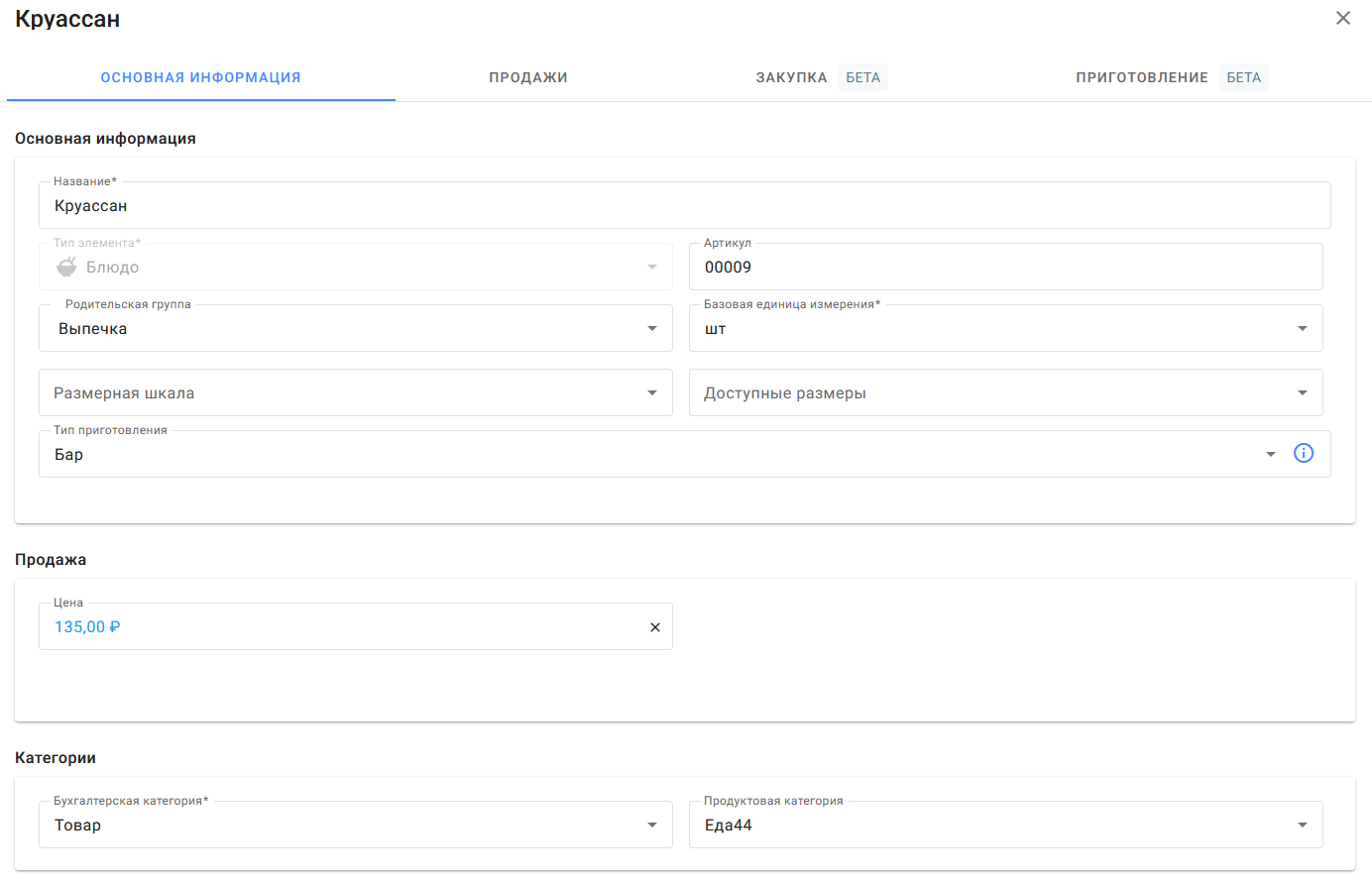
- Введите Название блюда.
- Введите артикул блюда при желании, если оставить поле пустым, то система заполнит его автоматически при сохранении.
- Обязательно выберите Базовую единицу измерения (килограмм, литр, порция или штука) - это базовая единица измерения, которая будет отображаться в рецепте блюда и отчетах.
- Если у блюда есть размеры, то выберите Размерную шкалу. В поле Доступные размеры можно дополнительно выбрать какие размеры применимы к блюду, по умолчанию будут выбраны все размеры из указанной Размерной шкалы.
- Выберите Тип приготовления для блюда, то есть где оно будет готовиться. Например, Бар или Кухня.
- Проставьте цену для продажи в поле Цена.
- Задайте Бухгалтерскую категорию и Продуктовую категорию.
- Нажмите Сохранить и закрыть.
Обратите внимание! Все поля, помеченные знаком *, обязательны для заполнения. Если одно из полей со знаком * не заполнено, система не позволит сохранить данные.
¶ Размеры блюд
Шкала размеров для определенного блюда или напитка создается в справочнике размеров. На примере рассмотрим создание шкалы размеров для блюда «Пицца».
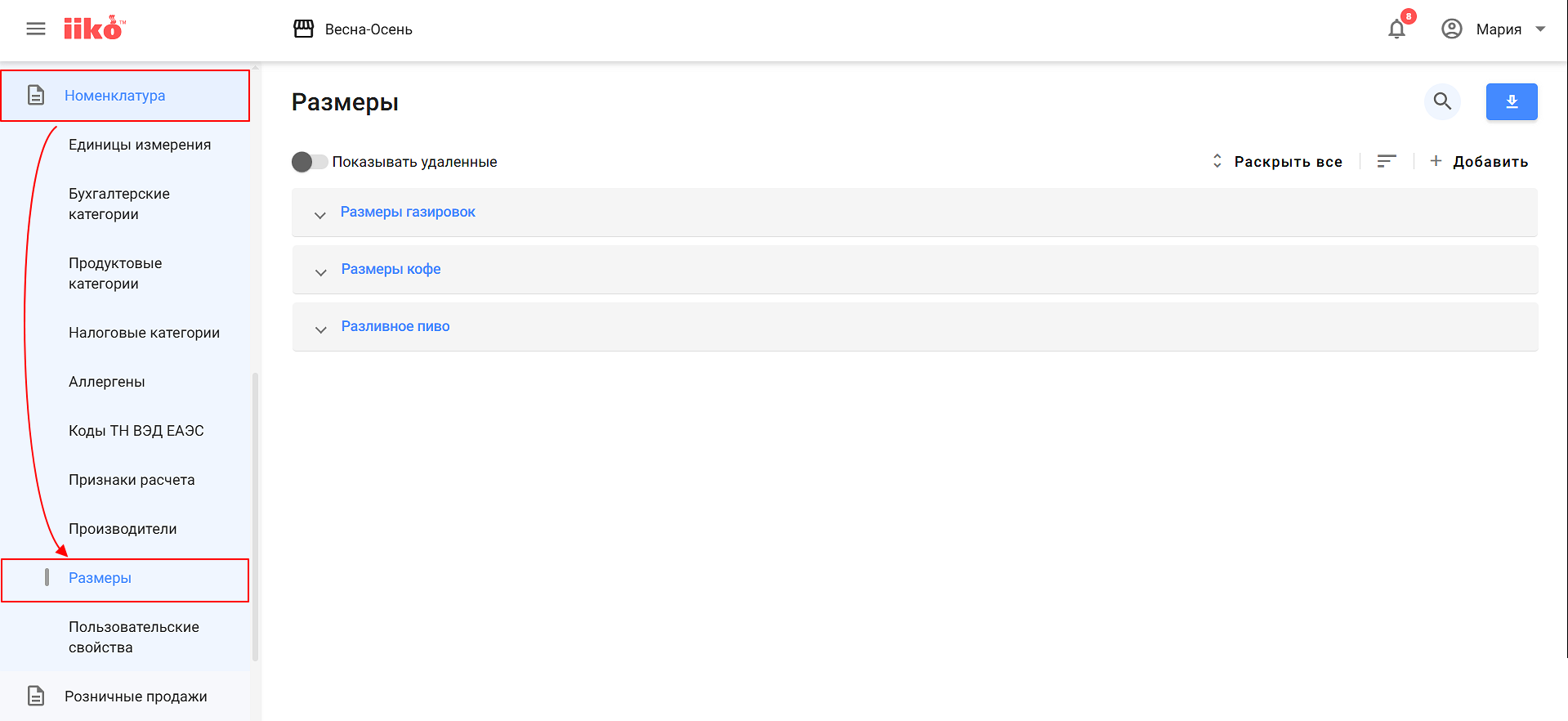
- В веб-офисе iiko перейдите в раздел Настройки и обслуживание системы.
- Откройте раздел Номенклатура > Размеры.
- В правой верхней части страницы нажмите кнопку Добавить
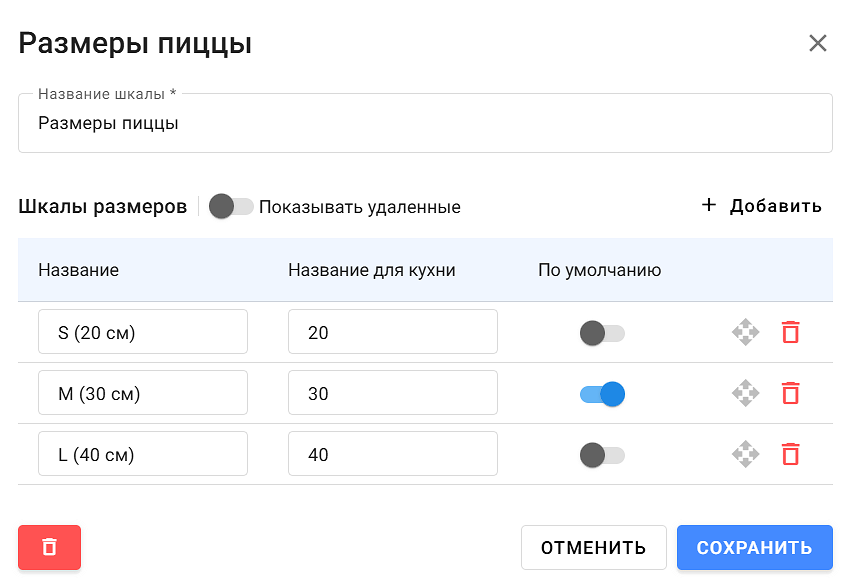
- В открывшемся окне введите название шкалы, например «Размеры пиццы».
- Нажмите кнопку Добавить, чтобы добавить новый размер.
- Введите его название для меню и название для кухни.
- Создайте столько размеров, сколько требуется для этой шкалы. Например, пицца обычно продается в трех размерах: S (20 см), M (30 см) и L (40 см).
- Выберите, какой размер будет предлагаться в меню по умолчанию.
- Чтобы изменить положение размеров, нажмите и удерживайте иконку с четырьмя стрелками и переместите размер на нужную позицию.
- Чтобы удалить созданный размер, нажмите иконку корзины в правой части строки того размера, который нужно удалить.
- Чтобы удалить все созданные размеры, нажмите красную кнопку с иконкой корзины внизу
После создания размерной шкалы ее можно будет выбрать в поле Размерная шкала для всех новых блюд или при редактировании старых.
¶ Блюда с модификаторами
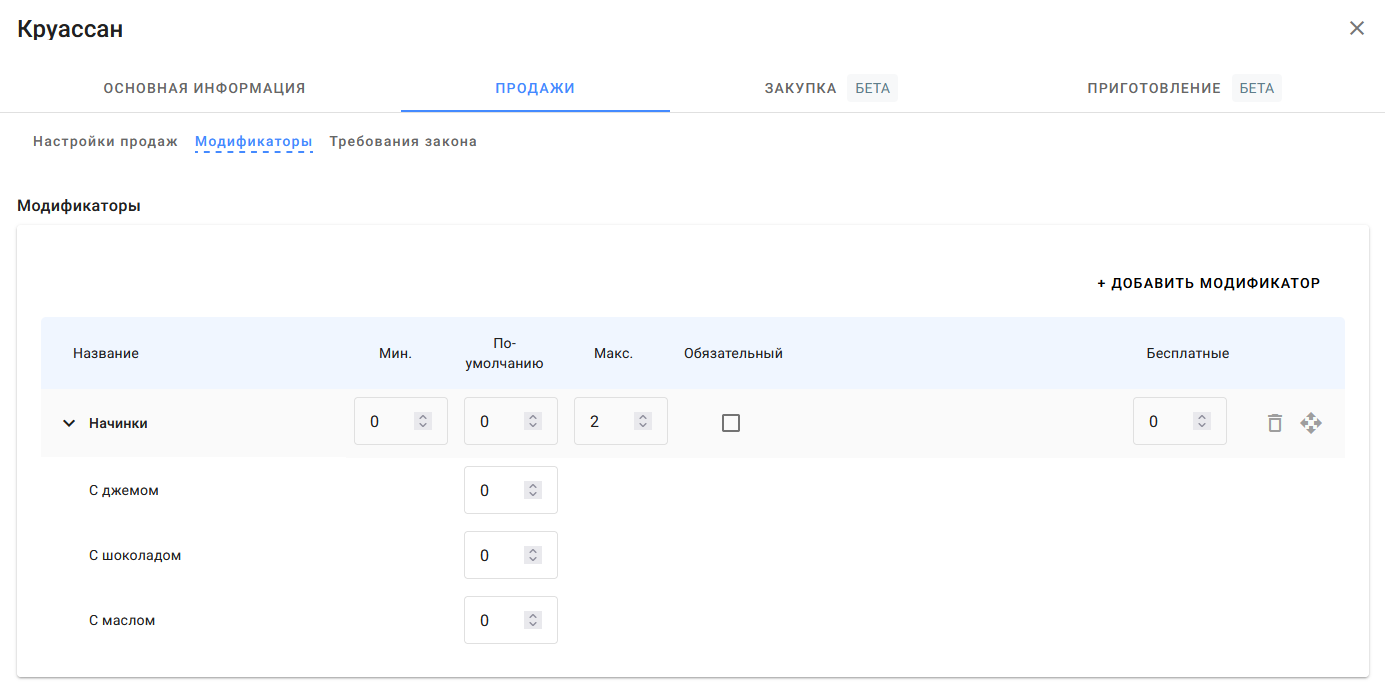
Модификаторы представляют собой дополнительные ингредиенты для блюда или способ приготовления. Количество модификаторов, добавляемых к блюду, может быть неограниченным и настраивается в карточке блюда во вкладке Продажи > Модификаторы.
При добавлении модификатора к блюду можно воспользоваться ранее созданными модификаторами и группами модификаторов или создать новые.
Модификаторы добавляются к блюду в его карточке. Для этого:
- В разделе Меню и цены перейдите в раздел Номенклатура, откройте вкладку Все или Блюда.
- Выберите блюдо, к которому будет добавляться модификатор, и кликните по его названию.
- В открывшемся окне перейдите на вкладку Продажи > Модификаторы.
- Нажмите кнопку Добавить модификатор.
- Выберите какой вид модификаторов будет добавляться: групповой (Группа модификаторов) или простой (Модификатор).
- Выберите нужный модификатор/группу модификаторов из списка или воспользуйтесь стройкой поиска.
- Нажмите кнопку Добавить. Таким образом, выбранный модификатор или их группа будет добавлена к блюду.
Для каждой группы модификаторов можно дополнительно настроить:
- Минимум (Мин.) — минимальное количество модификаторов, которое можно добавить к блюду при продаже. Если ввести 0, то выбор модификаторов можно пропустить. Если ввести 1 и более, то при продаже кассир должен обязательно выбрать минимальное количество модификаторов.
- Максимум (Макс.) — максимальное количество модификаторов, которое можно добавить к блюду при продаже.
- По умолчанию — количество модификаторов, которое автоматически добавляется к блюду при продаже. Можно указать любое число, но суммарное количество всех модификаторов по умолчанию не должно превышать общий максимум группы.
- Обязательный — проставьте галочку напротив модификатора или группы модификаторов, которые обязательны для выбора при оформлении заказа на блюдо. Эта колонка связана с колонкой Мин. Если в колонке Мин. задано значение больше нуля, то модификатор становится обязательным, в поле Обязательный напротив него появится галочка. И наоборот: если установить галочку в колонке Обязательный, то в колонке Мин. значение по умолчанию автоматически изменится на 1, но его можно изменить. Обязательный модификатор добавляется в заказ вместе с блюдом автоматически в количестве, указанном в колонке По умолчанию.
- Бесплатные — здесь указывается количество модификаторов, которые не увеличивают стоимость блюда при добавлении их в заказ. Эта величина должна быть меньше или равна значению, указанному в поле Макс. У группового модификатора значение указывается для всей группы, т. е. суммарное количество модификаторов группы при формировании заказа не должно превышать это значение. Если в заказ добавляется несколько модификаторов из группы, то бесплатным будет самый дорогой из них.
¶ Изменить или удалить блюдо
Выберите вкладку Все или Блюда, наведите курсор на строку с блюдом, которое хотите отредактировать, и нажмите на название блюда.
Чтобы удалить блюдо наведите курсор на строку с блюдом, которое хотите удалить, и нажмите на иконку корзины в правой части строки.
Вы всегда можете восстановить удаленное блюдо:
- Выберите вкладку Все или Блюда и включите переключатель Показать удалённые в верхней части.
- Наведите курсор на удаленное блюдо из списка и нажмите на иконку круговой стрелочки в правой части строки.
¶ Справочник кодов ТН ВЭД ЕАЭС
Блюдо может содержать товары, которые подлежат специальной маркировке, например, газированная вода. Для таких блюд в поле код ТН ВЭД выберите нужный код из выпадающего списка. При продаже маркированного товара на кассе будет запрошена марка и кассир сможет ее отсканировать.
¶ Добавить код в справочник
- В веб-офисе iiko перейдите в раздел Настройки и обслуживание системы.
- Откройте раздел Номенклатура > Коды ТН ВЭД ЕАЭС.
- В правой верхней части страницы нажмите кнопку Добавить.
- В поле Код введите полный код товара согласно классификатору ТН ВЭД ЕАЭС. Если вы не знаете код, то можете воспользоваться справочниками в Интернете (например, этим).
- В поле Название введите полное наименование товара согласно классификатору ТН ВЭД ЕАЭС.
- Если товар подлежит обязательной маркировке, проставьте галочку Запрашивать ввод марки при продаже. Проставьте галочку Можно пропускать сканирование марки, чтобы сделать сканирование необязательным для кассира.
Обратите внимание! Если товар с данным кодом запрещен к обороту без обязательной маркировки согласно законодательству РФ, то не проставляйте галочку «Можно пропускать сканирование марки». В противном случае ваше предприятие будет оштрафовано.
¶ Изменить, удалить или восстановить код
Чтобы отредактировать код, просто кликните на его название в списке.
Чтобы удалить код, наведите курсор на строку с кодом, который хотите удалить, и нажмите на иконку корзины в правой части строки.
Чтобы восстановить код, нажмите кнопку Показать удаленные, затем наведите курсор на удаленный код в списке и нажмите на иконку круговой стрелочки в правой части строки.
¶ Заготовки
Заготовка — заранее подготовленный продукт или полуфабрикат, который состоит из ингредиентов и используется для приготовления блюд. Например, очищенный картофель, тесто, тертый сыр.
¶ Новая заготовка
- Перейдите в приложение Меню и цены.
- Выберите вкладку Заготовки.
- Наведите курсор на строку группы, в которую хотите добавить заготовку, и нажмите иконку + в правой части строки.
- Введите Название заготовки.
- Введите артикул заготовки при желании, если оставить поле пустым, то система заполнит его автоматически при сохранении.
- Обязательно выберите Базовую единицу измерения (килограмм, литр, порция или штука) - это базовая единица измерения, которая будет отображаться в рецепте заготовки и отчетах.
- Задайте Бухгалтерскую категорию и Продуктовую категорию
- Заполните Технологическую карту заготовки.
- Нажмите Сохранить и закрыть.
¶ Товары
Товары — продукты, которые используются для приготовления блюд, модификаторов, заготовок: мука, сахар, картофель и т.д.
¶ Новый товар
- Перейдите в приложение Меню и цены.
- Выберите вкладку Товары.
- Наведите курсор на строку группы, в которую хотите добавить товар, и нажмите иконку + в правой части строки.
- Введите Название товара.
- Введите артикул товара при желании, если оставить поле пустым, то система заполнит его автоматически при сохранении.
- Обязательно выберите Базовую единицу измерения (килограмм, литр, порция или штука) - это базовая единица измерения, которая будет отображаться в рецепте заготовки и отчетах.
- Задайте Бухгалтерскую категорию и Продуктовую категорию
- При желании добавьте Фасовки для товара во вкладке Закупка
- Нажмите Сохранить и закрыть.
¶ Работа с фасовками
Фасовки используются при приемке продуктов на склад для упрощения подсчетов, например: коробка, бочка, упаковка и т.д.
Для добавления фасовки:
- Откройте товар на редактирование и перейдите во вкладку Закупка
- Нажмите кнопку Добавить
- Введите название фасовки в поле Фасовка
- Введите Количество в фасовке - сколько базовых единиц измерения находится в фасовке
- Нажмите Сохранить и закрыть.
¶ Технологические карты
Технологическую карту могут иметь блюда, заготовки и модификаторы. Техкарта блюда содержит список ингредиентов и норму их закладки. По этим нормам ингредиенты списываются со склада при продаже или приготовлении блюда — это зависит от метода списания:
- Списывать ингредиенты — продается блюдо, а со склада списываются ингредиенты из техкарты.
- Списывать готовое блюдо — метод используется, если блюдо готовится в производственно-распределительном комплексе (ПРК). Его ингредиенты списываются со склада производства на ПРК при приготовлении, затем в качестве готовой продукции это блюдо поставляется на склад торгового предприятия и списывается как товар при продаже.
¶ Как создать техкарту
Перед созданием техкарты добавьте все входящие в нее товары и заготовки.
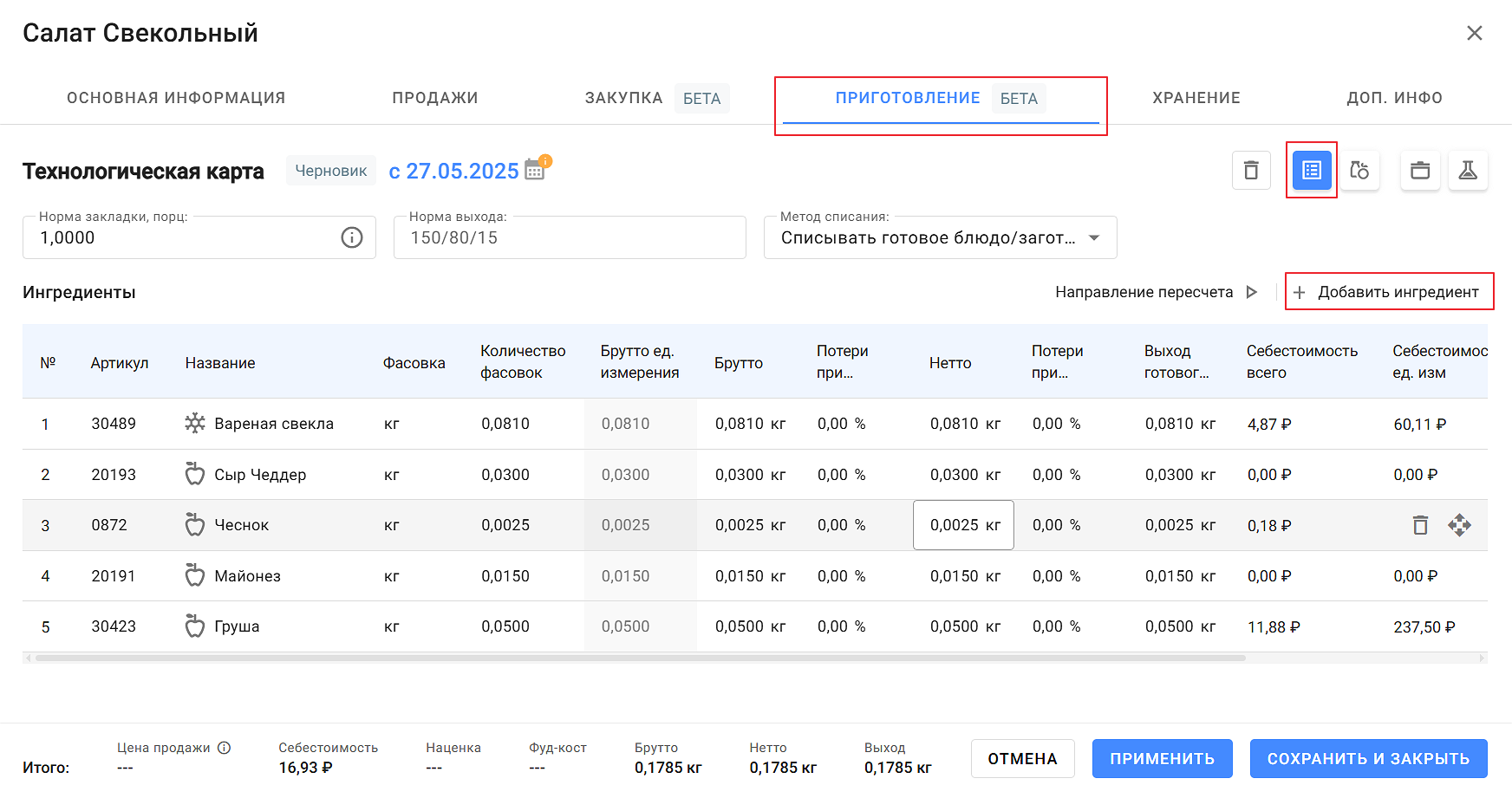
- Откройте нужное блюдо, заготовку или модификатор на редактирование и перейдите во вкладку Приготовление. Вкладка содержит 4 подвкладки, по умолчанию открывается подвкладка Рецептура.
- Нажмите иконку карандаша, чтобы начать создание техкарты.
- Укажите дату начала действия техкарты, по умолчанию указано сегодняшнее число.
- Если вы составляете технологическую карту элемента, итоговый выход которого не равен суммарному выходу заданных ингредиентов (например, для супа, в технологическую карту которого не включается вода, или расчет ведется на несколько порций блюда), то необходимое значение введите в поле Норма закладки. По умолчанию в нем задано значение «1», то есть расчет ведется на одну базовую единицу измерения.
- Выберите подходящий Метод списания: как готовое блюдо или по ингредиентам.
- Нажмите Добавить ингредиент и выберите первый ингредиент блюда. В качестве ингредиентов в техкарту можно добавлять простые товары, заготовки и другие блюда.
- Задайте нормы закладки ингредиента в колонке Количество фасовок и процент потерь в колонках Потери при холодной обработке и Потери при горячей обработке. Выход готового продукта и себестоимость рассчитывается автоматически.
- Нажмите Применить.
- Нажмите Сохранить и закрыть.
¶ Как изменить или удалить техкарту
- Откройте нужное блюдо, заготовку или модификатор на редактирование и перейдите во вкладку Приготовление. Вкладка содержит 4 подвкладки, по умолчанию открывается подвкладка Рецептура.
- Нажмите иконку карандаша, чтобы начать редактирование техкарты.
- Исправьте ошибку в техкарте.
- Нажмите Применить.
- Нажмите Сохранить и закрыть.
Обратите внимание! После изменений пересчитываются все истраченные ингредиенты с момента начала действия техкарты. Если вы хотите, чтобы история списаний сохранилась, то добавьте новую версию техкарты.
¶ Новая версия техкарты
Техкарта может иметь несколько версий, но активной на каждый момент может только одна.
- Откройте нужное блюдо, заготовку или модификатор на редактирование и перейдите во вкладку Приготовление. Вкладка содержит 4 подвкладки, по умолчанию открывается подвкладка Рецептура.
- Нажмите на дату действия текущей техкарты и из выпадающего списка выберите + Создать новую
- По умочанию новая версия техкарты скопирует все поля из текущей техкарты
- Выберите дату начала действия новой версии техкарты.
- Внесите изменения в техкарту — удалите ненужный ингредиент, добавьте новый или измените норму закладки.
- Нажмите Применить.
- Нажмите Сохранить и закрыть.
¶ Техкарта для блюда с размерами
Если блюдо продается в разных размерах, то для каждого размера нужно настроить свои нормы закладки ингредиентов. Метод списания и норма закладки у всех размеров одинаковые. В техкарте можно выбрать каждый размер из выпадающего списка, и для каждого можно добавить ингридиенты:
- Заполните техкарту, как описано выше для простой техкарты.
- В верхнем левом углу выберите другой размер в поле Размер, по умолчанию все ингредиенты сразу же скопируются из первого заполненного размера.
- Поменяйте Количество фасовок для ингредиентов.
- Повторите шаги 2-3 для всех размеров.
- Нажмите Применить.
- Нажмите Сохранить и закрыть.